👛 Настройка кошелька
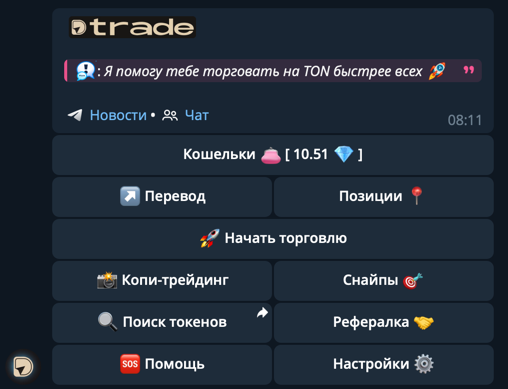
Перед использованием DTrade вы должны сначала выбрать свой кошелёк.
Для этого введите /wallets, или перейдите в главное меню (/start), затем тапните « 👛 Кошельки».
⚙️ Управление кошельками
В меню Управления Кошельками доступны следующие функции:
- ➕ Создать Новый – генерация нового кошелька
- 📩 Импорт – добавить существующий по сид-фразе
- 📤 Экспорт – получить список адресов всех кошельков
- 💸 Перевод – отправить TON или токены
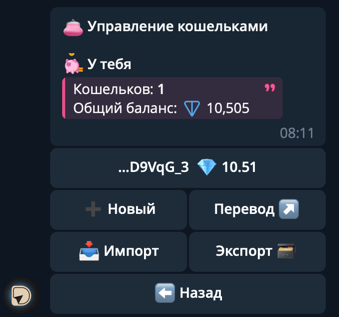
Вы можете добавить до 32 кошельков в DTrade.
🆕 Создание кошелька
Чтобы создать новый кошелёк, нажмите ➕ Новый.
Бот сгенерирует уникальный адрес, который сразу появится в списке.
📩 Импорт кошелька
Если у вас уже есть TON-кошелёк, вы можете его импортировать:
- Нажмите кнопку 📩 Импорт
- Введите сид-фразу (24 слова)
- Кошелёк добавится в список и станет доступен в боте
📤 Экспорт кошельков
С помощью кнопки 📤 Экспорт вы можете получить список всех адресов.
Бот пришлёт их в сообщении.
💸 Перевод
В меню перевода можно отправлять TON или токены прямо из бота:
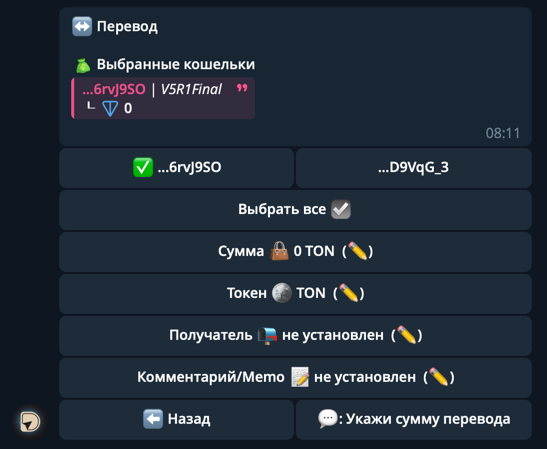
- ✅ Выберите один или несколько кошельков
- 💎 Укажите сумму для перевода
- 🪙 Выберите токен (по умолчанию TON)
- 📬 Введите адрес получателя
- 📝 Добавьте комментарий/Memo (по желанию)
- 🚀 Подтвердите перевод
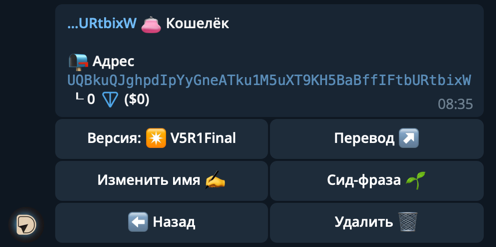
📜 Меню кошелька
Нажав на конкретный кошелёк, вы откроете меню управления:
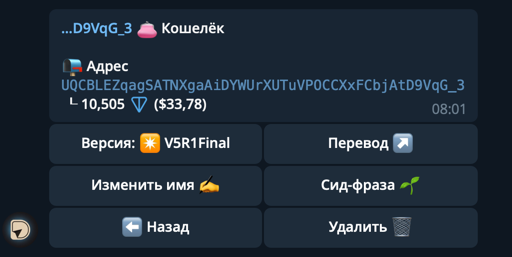
Доступные функции:
- ✨ Версия Кошелька — переключение между V5R1 и V4R2
- 💸 Перевод — быстрый доступ к отправке TON/токенов
- ✍️ Изменить имя — задать имя для удобства
- 🌱 Сид-фраза — просмотр сид-фразы
- 🗑 Удалить — удалить кошелёк
Перед удалением кошелька убедитесь, что вы сохранили сид-фразу.
Без неё доступ к кошельку будет утерян навсегда!